配置Windows更新设置以符合安全与管理要求
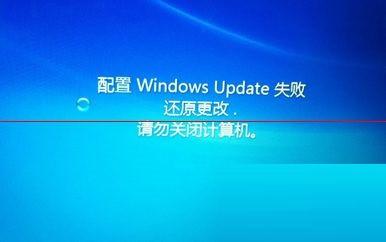
在计算机系统服务管理中,Windows更新配置是确保系统安全性与稳定性的关键环节。针对特定管理策略或隔离环境需求,有时需要禁用自动更新功能。以下步骤详细说明了如何选择“从不检查更新”选项,并取消“允许所有计算机用户安装更新”的选中状态,以实现对更新行为的精确控制。
操作步骤:
- 打开本地组策略编辑器: 按下
Win + R键,输入gpedit.msc并按回车,以启动组策略编辑界面。 - 导航至更新配置路径: 依次展开“计算机配置” -> “管理模板” -> “Windows 组件” -> “Windows 更新”。请注意,不同Windows版本(如专业版、企业版)可能略有差异,但核心路径一致。
- 配置“配置自动更新”策略: 在右侧窗口中找到“配置自动更新”策略,双击打开其属性对话框。
- 选择“已启用”以激活该策略。
- 在“配置自动更新”下拉菜单中,选择“从不检查更新”选项。此设置将阻止系统自动扫描、下载和安装更新,适用于需要完全手动控制更新时机的场景。
- 点击“应用”和“确定”保存设置。
- 调整“允许所有计算机用户安装更新”设置: 在同一“Windows 更新”策略路径下,找到“允许所有计算机用户安装更新”策略(在某些系统版本中可能表述为“允许非管理员安装更新”)。双击打开其属性。
- 将该策略设置为“未配置”或“已禁用”。选择“已禁用”将明确禁止普通用户账户执行更新安装操作,确保更新管理权限集中于管理员。若选择“未配置”,则沿用系统默认行为(通常允许管理员操作)。
- 点击“应用”和“确定”以保存更改。
- 验证与服务状态: 为确保策略生效,建议打开“服务”管理控制台(
services.msc),检查“Windows Update”服务状态。通常,将更新设置为“从不检查”后,该服务可能处于“手动”或“禁用”状态。切勿直接停止服务,以免影响系统组件通信。
注意事项:
- 上述组策略修改主要适用于Windows专业版、企业版或教育版。家庭版用户需通过注册表调整,但操作需谨慎。
- 选择“从不检查更新”会延迟安全补丁的获取,增加系统暴露于已知漏洞的风险。建议仅在受控测试环境或具有替代更新管理方案(如WSUS)时使用,并定期手动检查关键更新。
- 修改组策略后,可通过命令
gpupdate /force强制刷新策略,或重启计算机使设置完全生效。 - 在企业环境中,应结合Windows Server Update Services (WSUS) 或Microsoft Endpoint Configuration Manager进行集中管理,而非依赖本地组策略。
通过以上步骤,管理员可以精确控制更新检查行为与用户安装权限,满足特定运维要求,同时需权衡安全性与管理便利性,制定合理的更新策略。
如若转载,请注明出处:http://www.suyanyuan.com/product/48.html
更新时间:2026-10-24 18:23:14